💬 01 . Ficar disponível para atendimento
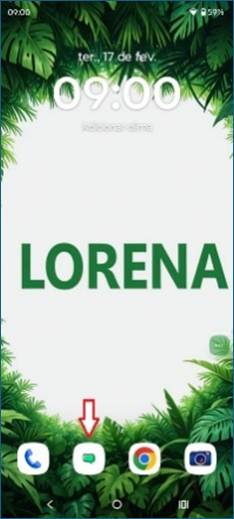
- Clique no app Wati que se encontra na tela principal do celular (Imagem acima)
- Caso apareça esta mensagem (Biometria):
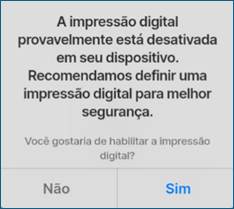
Responder: Não
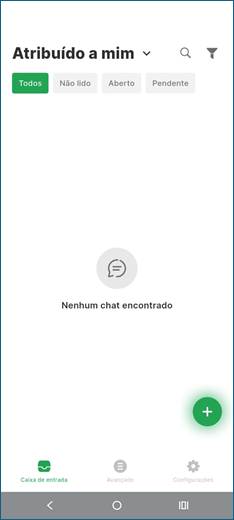
- Confira a tela do seu app, mantendo a opção de mensagem, Atributos a mim (Imagem abaixo):
💬 02 . Atender Clientes
- Abra “Caixa de Entrada da Equipe” na barra inferior
- Toque no chat que deseja atender
- Digite sua resposta e envie
- “Filtros rápidos”:
Todos : Mostra todos as mensagens conforme a opção de mensagem atribuída
Não lido : Mostra as mensagens ainda não lidas, conforme a opção de mensagem atribuída(Pouco usado)
Aberto : Mostra todos as mensagens em aberto(Não iniciado atendimento), conforme a opção de mensagem atribuída(Muito usado)
Pendente : Mostra todas as mensagens em que o usuário colocou o status: “Pendente”, conforme a opção de mensagem atribuída(Uso mediado)
Exemplo (Próxima página):
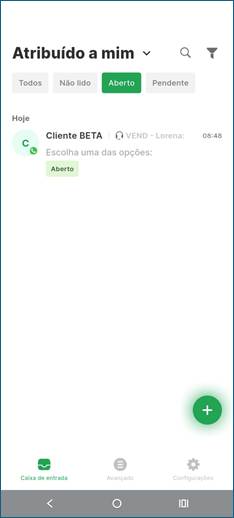
No exemplo acima, temos todas mensagens: Atribuído a mim e com filtro em Aberto.
⚡ 03 . Usar Respostas Rápidas
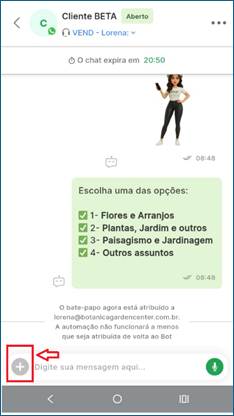
- Durante o chat, toque no ícone + (Imagem acima)
- Selecione:
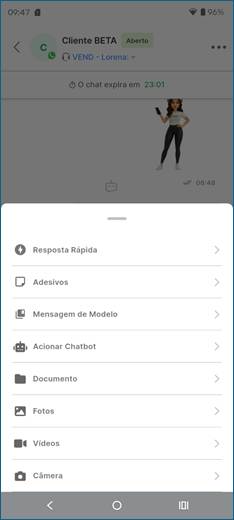
- Utilize apenas:
Documento : Para mandar arquivo
Fotos : Para envio de foto(s)
📋 04 . Gerenciar Status (Concluir atendimento…)
- Use o menu de 3 pontos(Acima, a direita) no chat (Imagem abaixo):
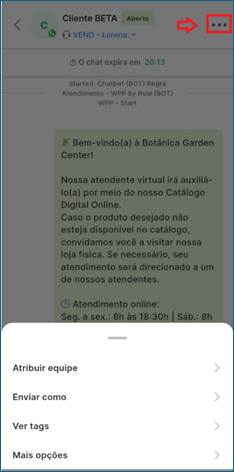
- Quando concluir o atendimento, marque como “Resolvido” (Finaliza o atendimento) ou “Pendente” (Para finalizar posteriormente) (Imagem abaixo):
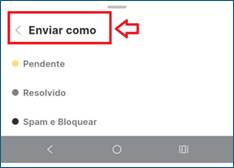
- Atribua para outra equipe de atendimento, se necessário:
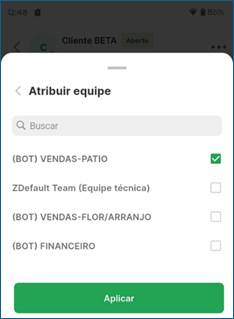
- Use somente as equipes: (BOT) VENDAS-FLOR/ARRANJO, (BOT) VENDAS-PATIO e (BOT) FINANCEIRO.
🛠️ 06 . Extras
🔍 Encontrar Chats
- Use filtros rápidos no topo (Pendente, Resolvido)
- Pesquise por nome ou número no ícone de lupa
- Filtre por tags para organizar
📌 Dicas Rápidas
Claro! Por favor, cole o conteúdo do seu documento Word aqui para que eu possa ajustar o texto para o site.